

无需U盘!一键Win系统重装神器 EasyRC
装系统不用花98元!傻瓜式操作,小白也能轻松上手,支持系统重装、备份、还原全功能,免U盘/光驱,纯净无捆绑,完全免费!
这款EasyRC是专为普通用户打造的Windows系统重装工具,核心实现无介质一键重装,无需光盘、U盘,无需任何电脑技术基础,随时随地都能操作。工具支持在线下载纯净系统,操作简单高效,全程自动化程度高,彻底告别装系统的繁琐步骤,解决小白装系统难的问题。
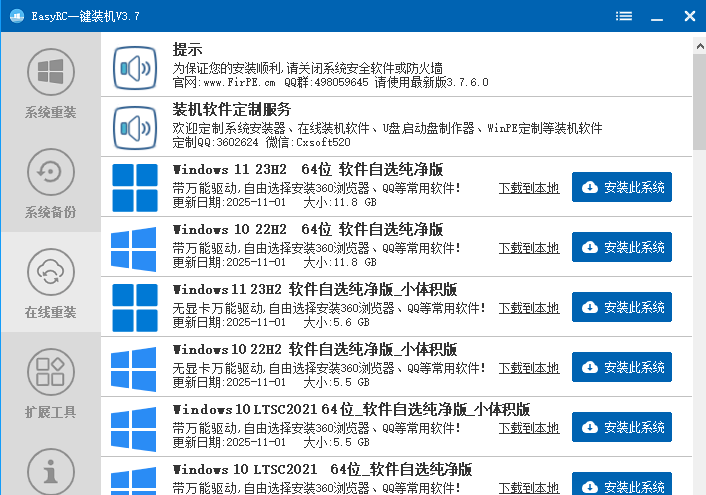
工具核心特点
- 免U盘/光驱介质,傻瓜式操作,无技术基础也能轻松重装系统
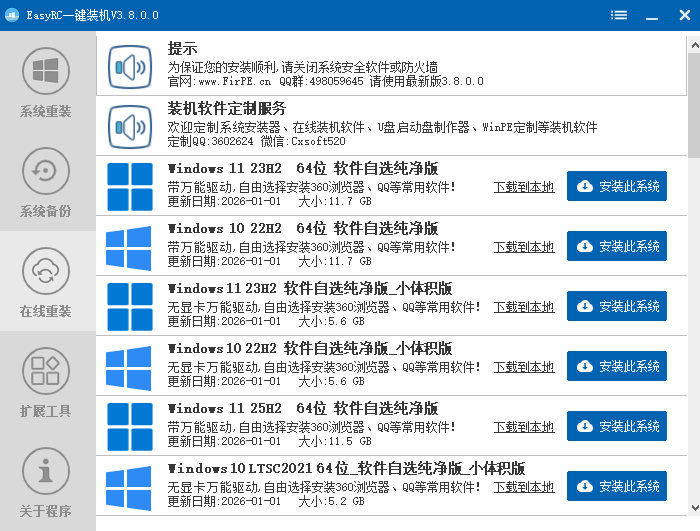
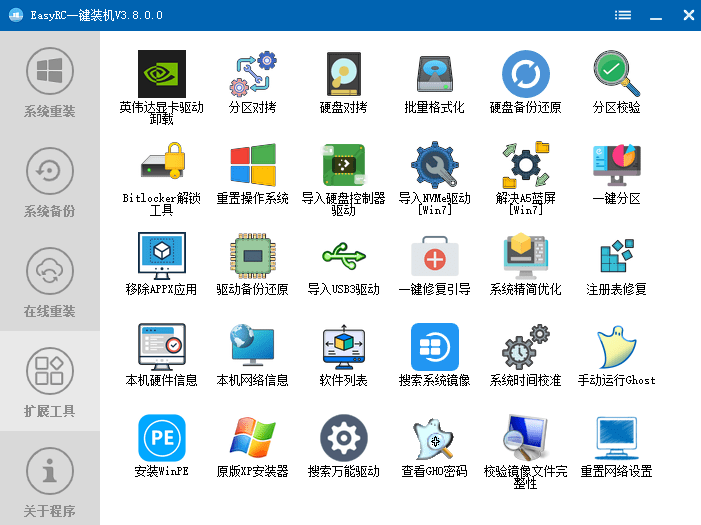
- 支持一键在线重装,下载纯净原版系统,内置丰富实用拓展工具
- 纯绿色免安装,解压即可运行,不占用系统额外资源
- 集成系统备份、还原功能,装机前后数据更有保障
- 完全免费无套路,良心工具,无强制捆绑软件
软件实拍截图
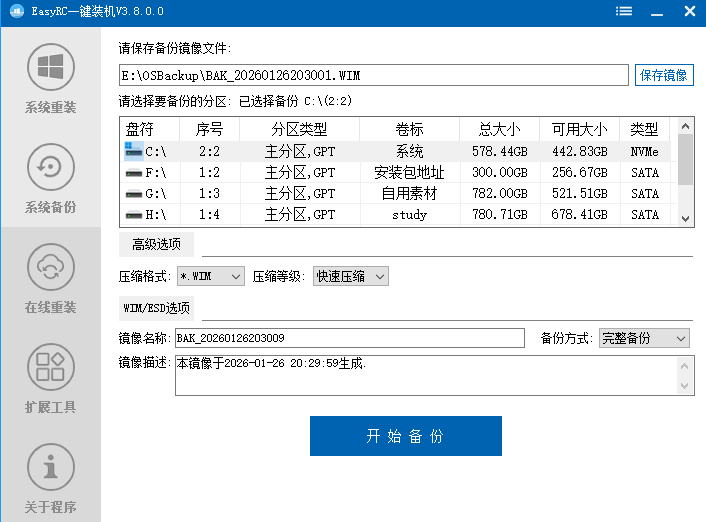
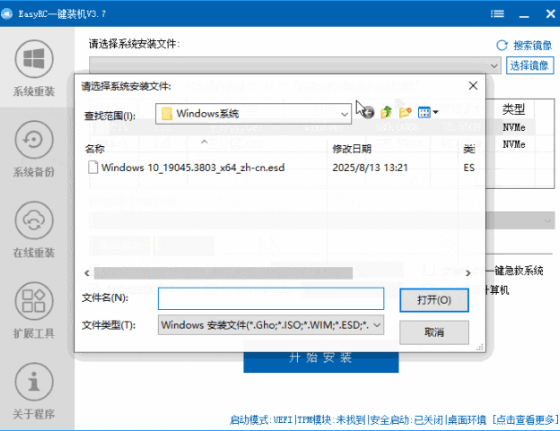
无U盘重装系统详细教程
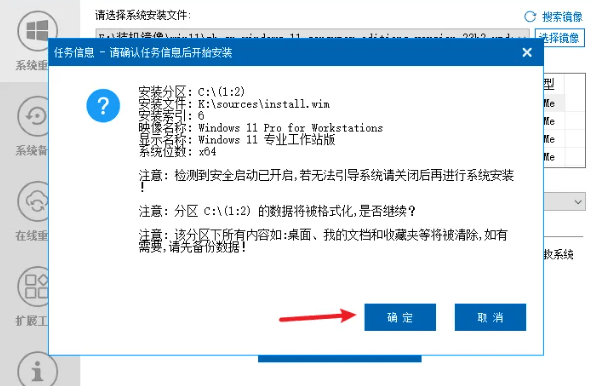
温馨提示:重装系统会清空C盘(系统盘)所有数据,操作前请务必备份C盘重要文件(如桌面、我的文档、收藏夹等),避免数据丢失!
1. 准备工作:提前下载好纯净的Windows系统镜像文件,将C盘重要文件备份至其他磁盘,确保电脑网络通畅。
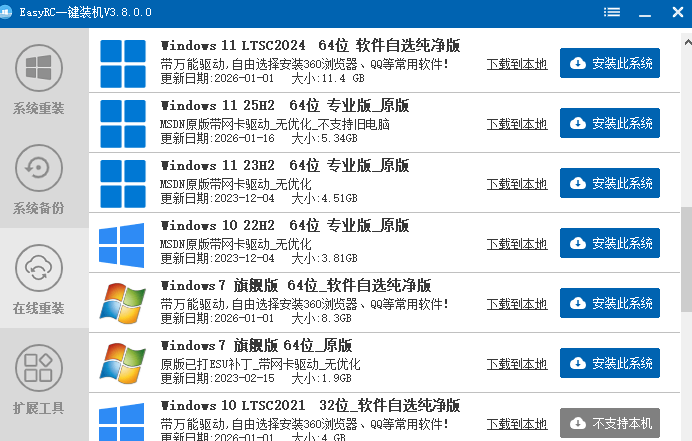
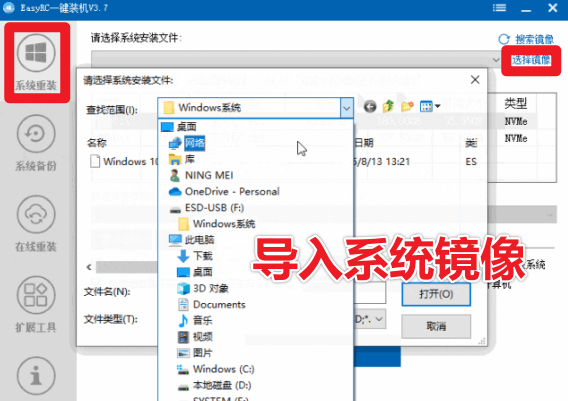
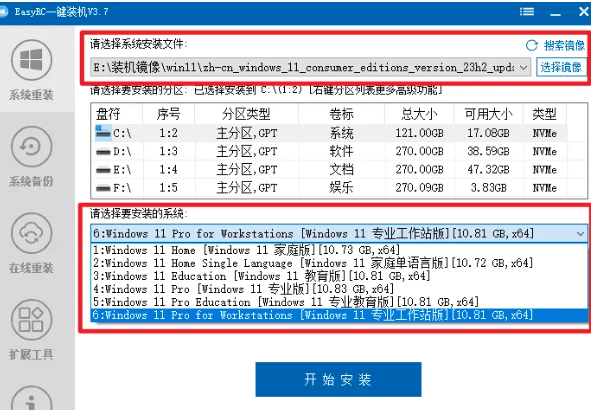
2. 选择系统镜像:打开EasyRC软件,点击左侧「系统重装」,再点击右上角「选择镜像」,找到事先下载好的Windows系统文件并打开(支持自备镜像或软件内下载镜像)。
3. 装机参数设置:选择已下载的系统镜像(建议存放在非C盘),安装分区默认选择C盘,再根据需求选择对应的系统版本(家庭版、专业版、教育版等)。
4. 开始安装确认:点击「开始安装」按钮,工具会再次提醒备份C盘资料,确认所有设置无误且文件已备份后,点击「确定」继续。
5. 下载PE环境:工具会提示下载PE装机环境,直接选择「精简版」即可,精简版占用空间小,装机速度更快。
6. 全自动环境配置:PE下载完成后,工具会全自动配置装机环境,此过程无需任何操作,耐心等待即可。
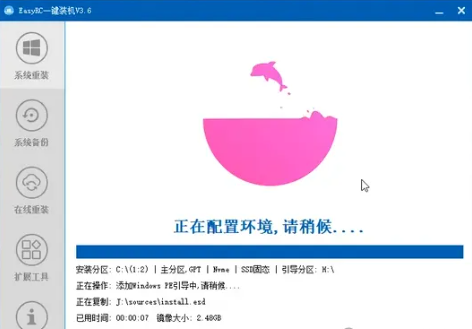
7. 自动重启装机:环境配置完成后电脑会自动重启,重启后将进入PE系统进行装机设置,所有步骤默认点击「下一步」或「开始任务」即可。
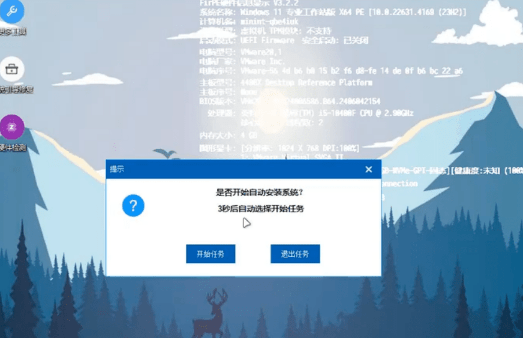
8. 完成安装收尾:等待系统安装完成即可;若使用软件在线下载的系统,装机完成后若弹出软件安装弹窗,直接点击「取消」,避免安装捆绑软件。

以上就是EasyRC无U盘一键重装系统的完整教程,全程傻瓜式操作,零基础也能轻松完成,完全免费的良心工具,告别装系统花钱找师傅的烦恼!
