你是否遇到过这些困扰?图片太大导致网站加载慢、邮箱附件超限、手机存储空间不足?今天给大家分享一款免费、无广告、小白友好的图片压缩神器——Caesium Image Compressor,帮你轻松解决这些痛点!
| 工具名称 | Caesium Image Compressor |
| 软件类型 | 图片压缩工具 |
| 支持平台 | Windows、macOS、Linux |
| 软件价格 | 免费开源 |
| 支持格式 | JPG、PNG、WebP、TIFF、BMP、GIF、WMF |
| 压缩率 | 10%-90% |
| 特色功能 | 批量处理、实时预览、无损压缩 |
编号:100,Caesium Image Compressor 是一款以速度与画质著称的图片压缩软件,支持 JPG、PNG、WebP、TIFF 等主流格式。
我用了3个月,亲测有效!它为摄影师、内容创作者、电商卖家与企业提供稳定高效的图像优化体验。
软件可在保持出色画质的情况下,将图片压缩至原来的 10%–40%,大幅减少存储空间与传输成本。
caesium图片压缩工具是一款非常好用的图片批量压缩工具,能将图片无损压缩,不会造成图片失帧。
该软件可以在保证图片原有品质的同时,将图片大小减少90%,支持批量压缩图片。
支持JPG、BMP、PNG、GIF、WMF等常用图片格式,可自定义图片质量及图片压缩级别。
值得一提的是,caesium图片压缩工具还支持重命名文件后缀名,支持双画面压缩级别 ,可以设置每张照片都在单一的压缩级别,是你工作的好帮手。
使用指南
caesium图片压缩工具怎么用?
1、下载本站文件解压后,点击应用程序即可打开;
2、点击【添加】导入需要压缩的图片;
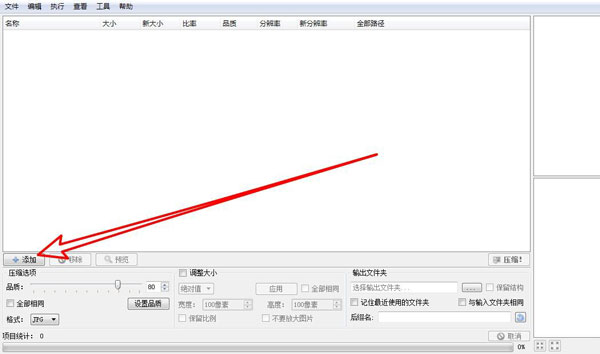
3、设置压缩品质和格式;
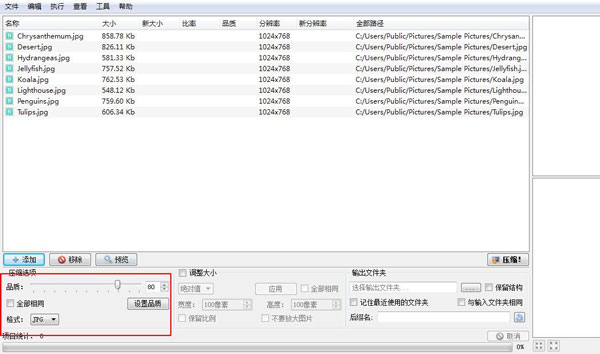
4、设置大小;
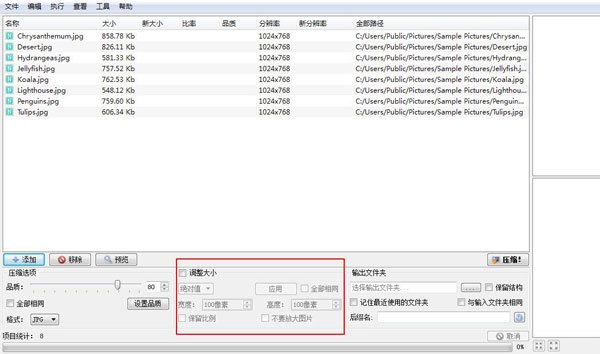
5、设置输出文件夹和后缀名;
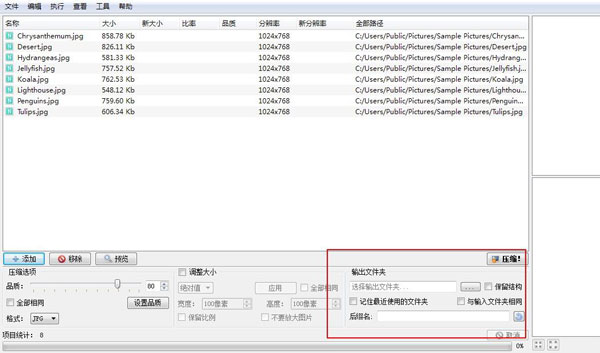
6、点击【压缩】即可。
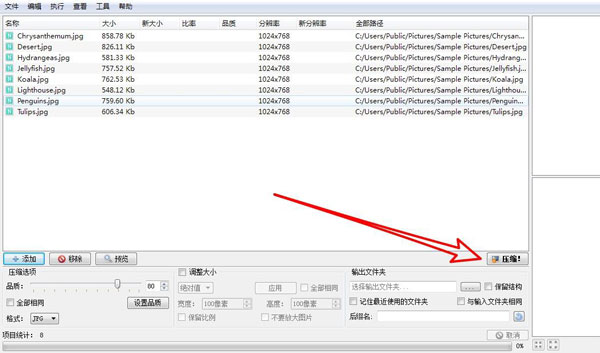
核心优势
作为一名内容创作者,我每天都需要处理大量图片,Caesium 帮我节省了不少时间和存储空间。
软件亮点
1. 支持JPG、BMP、PNG、GIF、WMF 等多种常用图片格式
2. 双图片显示框可以轻松对比图片压缩前后的质量
3. 可以对每张图片进行单独的压缩设置
4. 可以离线使用
5. 可以批量操作
6. 能保证图片原有品质的高级图片压缩软件
软件优势
简洁高效的界面,实时预览功能,让用户可以直观地看到压缩效果。
支持同时处理多幅图像,轻松满足每位用户的需求。
高级用户还能发现更多额外功能,例如元数据存储选项或文件夹结构支持。
如果您在 Linux 或 MacOSX 上工作,并且想要体验极致体验,您可以使用命令行工具,它是 Caesium 的核心。您可以使用高级工具快速压缩图像。它可在命令行上运行!
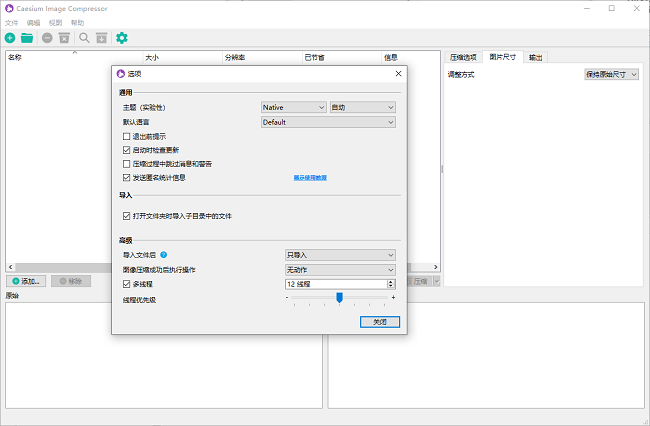
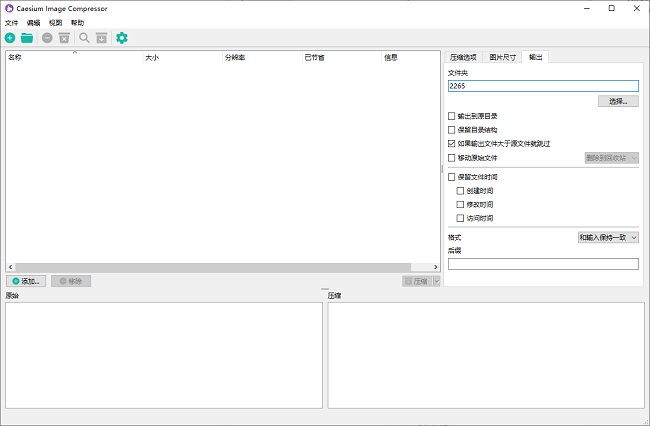
需要先设置图片的存储位置(默认输出在桌面上),找到【输出】按钮,选择图片压缩后输出的位置。
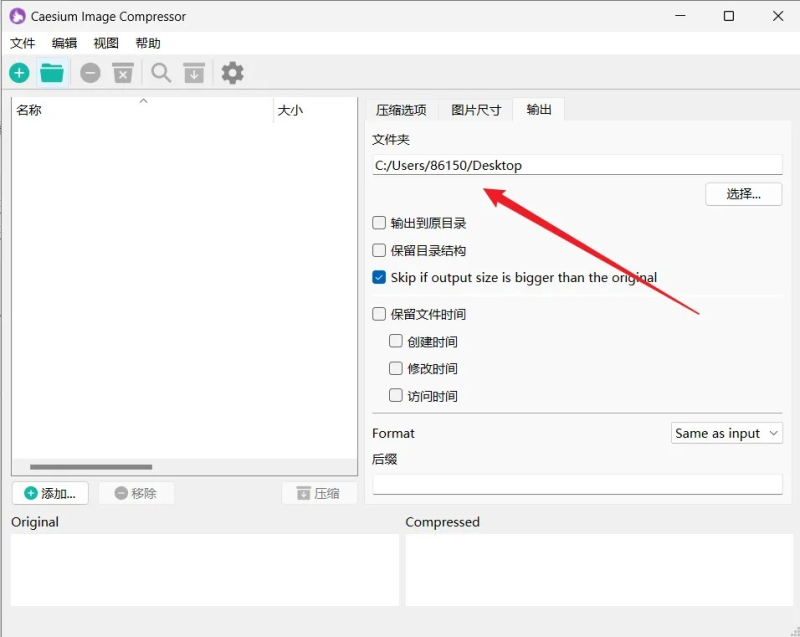
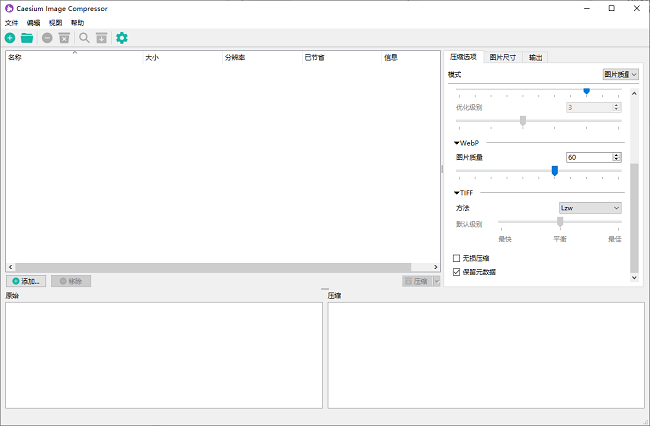
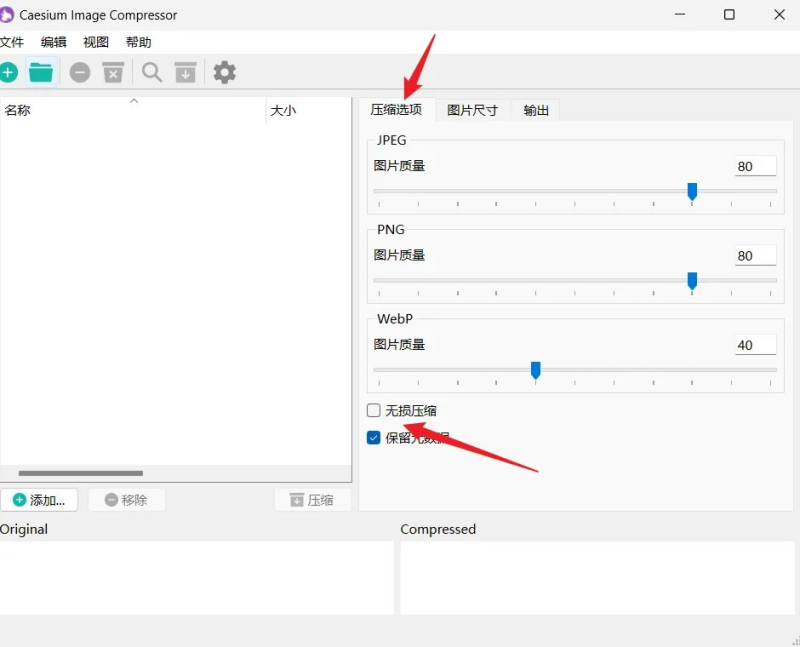
设置好后,就可以把你想压缩的图片拖入软件左边的空白处(支持批量处理图片),完成后,在设置【压缩选项】,这里的压缩选项有JPEG、PNG、WebP等格式,最后点击【压缩】。
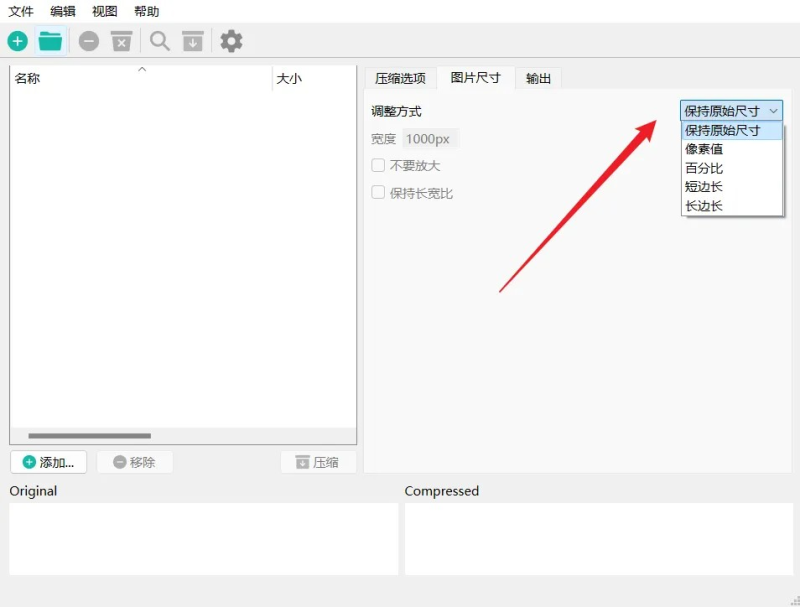
软件还可以调整图片的尺寸,可以保持原始尺寸,也可以按百分比等进行压缩。
功能特点
高效的图像压缩
优异的压缩效果:能够在不明显降低图像质量的前提下,极大减少图像文件的大小。
多种格式支持:支持多种常见的图像格式,包括 JPG、PNG、WebP 等。
批量处理:提供了批量压缩功能,帮助你一次性压缩多个图像。
自定义压缩设置
调整压缩比例:提供从轻度到高度压缩的多种选项,适应不同的需求。
无损与有损压缩:支持无损压缩和有损压缩两种模式。无损压缩保持原始图像质量,而有损压缩则能够更大程度地减少文件体积。
跨平台兼容性
多平台支持:无论你是 Windows 用户,还是使用 macOS 或 Linux,都能提供完美的兼容性。
客户端与在线版任选:提供PC端和网页版两种使用方式。你可以选择直接下载客户端进行离线使用,也可以通过 Caesium 的在线平台(caesium.app)进行图像压缩,无需安装任何软件,直接上传图片即可进行压缩。
简洁易用的界面
用户友好:提供了一个简洁直观的用户界面,操作简单,任何人都可以轻松上手。
实时预览:在压缩过程中,会显示压缩前后的图片效果对比,用户可以实时查看压缩结果。
使用说明
可以批量压缩,拖拽加入文件,每个图片可以独立设置压缩比例。
压缩设置里面,可以选择压缩时保留EXIF信息,保留原始信息。
最后一项设置是从硬盘中删除原始文件,这个需要慎重选择,容易误删。
如果不想保留原始文件,可以点选此项。
直接拖拽就可以添加一张或多张照片,操作非常便捷。
也可以直接将整个文件夹拖进来,批量处理更高效。
可以根据需要进行选择,也可以单独设置每张照片的压缩质量。
可以添加自定义后缀,在同一个文件夹内压缩,可以快速区分。
可以压缩bmpjpegPNGgif等格式。
应用场景
网站优化:通过将图片压缩至更小的尺寸,能够显著提高页面加载速度,改善用户体验。
文件传输:如果你经常通过邮件、云盘或即时通讯工具传输图片,使用 Caessium 压缩图片能够减少传输的时间,提升效率。
存储与备份:它不仅能够减少图片文件的占用空间,还能帮助你保存更多的图像素材,尤其是需要长期存储的图片文件。
社交媒体图片优化:在分享图片到社交媒体时,尤其是需要上传大量图片时,能帮助你将文件大小控制在合理范围内,同时确保图片质量。
软件截图