

你是否曾经遇到过这样的困扰?剪辑一个10G的大视频,传统软件要等上几十分钟甚至几小时,电脑卡到崩溃,导出后画质还受损?今天给大家分享一款免费开源的音视频剪辑神器——LosslessCut,让你的剪辑效率提升10倍!
核心优势
LosslessCut是一款专注于无损剪辑的音视频处理工具,在Github上拥有上万星标。它通过独特的无损剪辑技术,能够在不重新编码的情况下对音视频进行快速切割、合并,确保画质丝毫不受损失。
我用了3个多月,无论是剪辑4K大视频还是处理音频文件,都是几秒就能完成导出,电脑完全不卡顿。最关键的是,它完全免费,没有任何广告,小白也能轻松上手!

| 工具名称 | LosslessCut |
| 软件类型 | 音视频剪辑工具 |
| 价格 | 完全免费 |
| 开源状态 | 开源项目 |
| 适用平台 | Windows/Mac/Linux |
| 核心特点 | 无损剪辑、秒级导出 |
功能特点
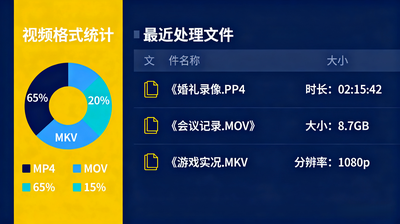
1. 极速无损剪辑:凭借直接的数据复制技术,LosslessCut提供几乎即时的操作速度,避免了传统重编码带来的延迟。哪怕是10G的大文件,也能在3秒内完成导出!
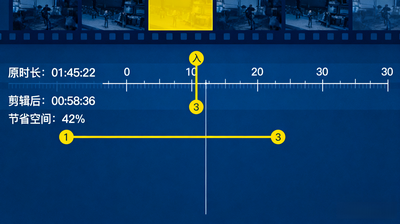
2. 精确时间编辑:无论是切入转出过场等,LosslessCut都能轻松应对,满足不同用户的需求。
3. 多功能剪辑工具:
- 无损地修剪或剪切视频/音频的一部分
- 任意文件的无损合并/串联(相同的编解码器参数)
- 无损流编辑:组合来自多个文件的任意轨道
- 无损提取文件中的所有曲目
- 重新混合为任何兼容的输出格式
- 从JPEG/PNG格式的视频中拍摄全分辨率快照
- 强大的时间轴,具有缩放和帧/关键帧跳跃
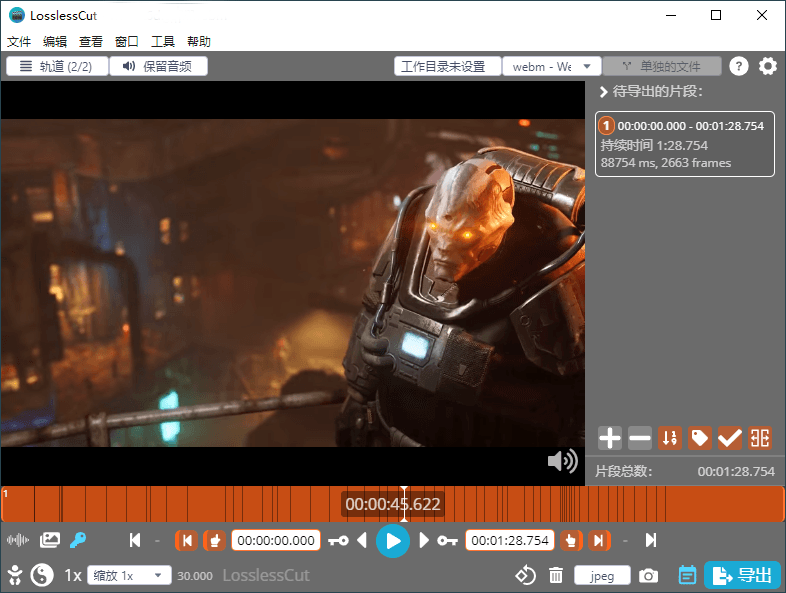
软件截图
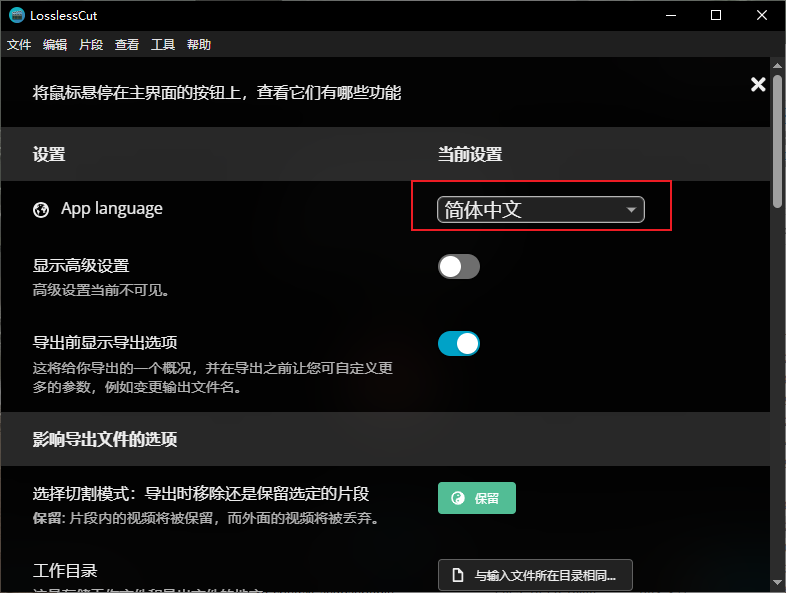
中文设置
1、打开软件,点击右上角的Working dir unset进入设置界面;
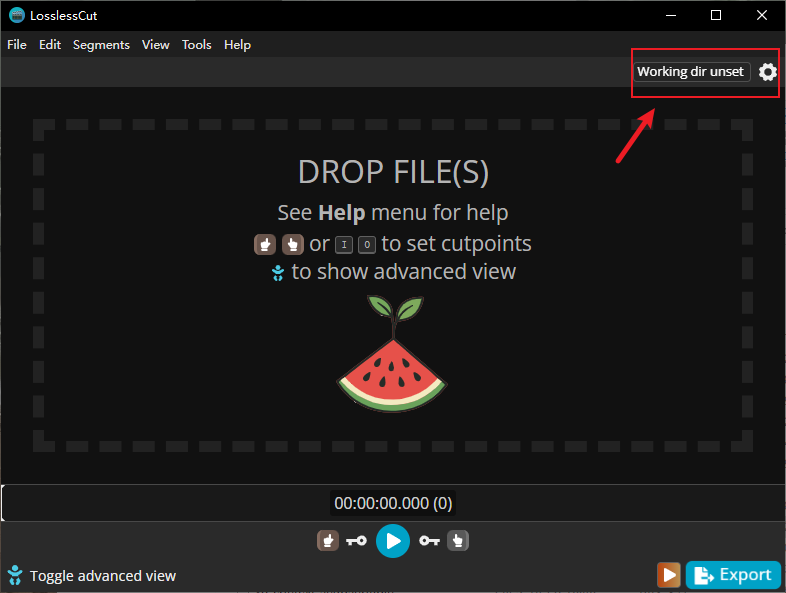
2、在语言设置这里选择简体中文即可。
使用教程
1、将影片拖曳到画面中央即可开始剪辑。主要会用到的功能按钮有播放、暂停、结束、输出目录、快照等。
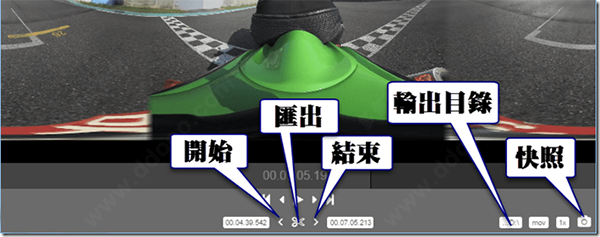
2、先播放影片,并标记要剪取影片的「开始」及「结束」时间,选择「输出目录」之后,按下剪刀按钮即可「导出」影片。
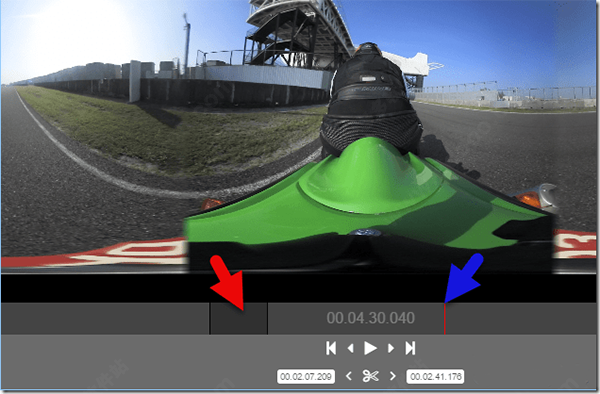
3、已经标记的区段,在时间轴上会显示为深色(只能标记一段),而目前播放的时间点则会以红线来显示。
4、标记完成后按下导出按钮,此时画面左上角会出现一个齿轮图示,表示目前正在存档,当图示消失就表示影片导出完成,非常快速!
5、LosslessCut也能用在音乐文件的剪辑,操作同样简单快捷。
使用热键
| 热键 | 功能 |
| 空白键/ k | 播放/暂停 |
| j | 降低播放速度 |
| l | 增加播放速度 |
| ← | 往回放1秒 |
| → | 快转1秒 |
| 。(句点) | 微幅进格 |
| ,(逗点) | 微幅退格 |
| i | 标记影片的开始点 |
| o | 标记影片的结束点 |
| e | 导出选取区段 |
| c | 拍摄快照 |
总结
LosslessCut是一款真正实用的音视频剪辑工具,它的无损剪辑技术让你告别长时间的导出等待和画质损失。无论是专业用户还是普通小白,都能在几秒内完成音视频的剪辑任务。
最重要的是,它完全免费且开源,没有任何隐藏费用或广告。如果你经常需要处理音视频文件,LosslessCut绝对值得你尝试!
