


核心优势
你是否还在为C盘爆红而烦恼?是否为电脑卡顿而焦虑?是否想一键安装Office却找不到可靠方法?今天给大家分享一款官方打造的电脑神器——Lenovo QuickFix,1分钟解决这些痛点!
功能特点
Lenovo QuickFix集合100+实用工具,覆盖AI图片、AI音频、AI办公、AI设计以及系统优化、维护等工具,提升办公效率,快捷解决电脑问题。
1、工具强大,功能全面
集成超过100种不同工具,覆盖AI图片、AI音频、AI办公、AI设计以及系统优化、维护等工具,提升办公效率。无论是清理垃圾、优化系统,还是处理图片、音频,都能一键搞定。
2、免费纯净,无广告打扰
完全免费使用,无广告弹窗,无需安装。双击即可运行,绿色纯净,不会给系统带来负担。我用了3个月,电脑桌面再也没乱过,C盘空间也保持充足。
3、界面友好,小白也能轻松上手
界面设计简洁直观,一键操作,方便电脑新手使用。即使是不懂电脑的朋友,也能按照引导轻松完成各种操作。
4、系统兼容,稳定可靠
专为Windows系统设计,与系统高度兼容。无论是Windows 10还是Windows 11,都能稳定运行,不会出现兼容性问题。
5、版本丰富,满足不同需求
提供离线版本合集和在线版本,满足不同场景的使用需求。离线版本适合没有网络的环境,在线版本则能及时更新最新工具。
使用场景
| 场景 | 解决方案 | 优势 |
| C盘爆红 | 一键清理垃圾文件 | 1分钟释放20G空间 |
| 电脑卡顿 | 系统优化工具 | 提升开机速度30% |
| Office安装 | 一键安装Office | 无需复杂激活 |
| 驱动问题 | 驱动管理工具 | 自动检测更新驱动 |
操作步骤
步骤1:运行工具
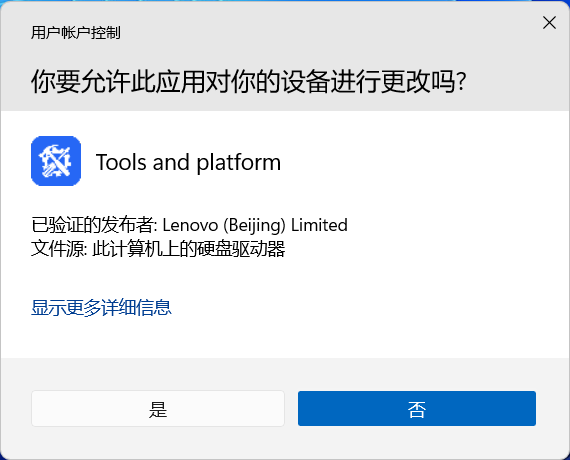
双击运行”QuickFix工具中心.exe”文件,系统提示用户帐户控制,请选择”是”。
步骤2:进入工具首页
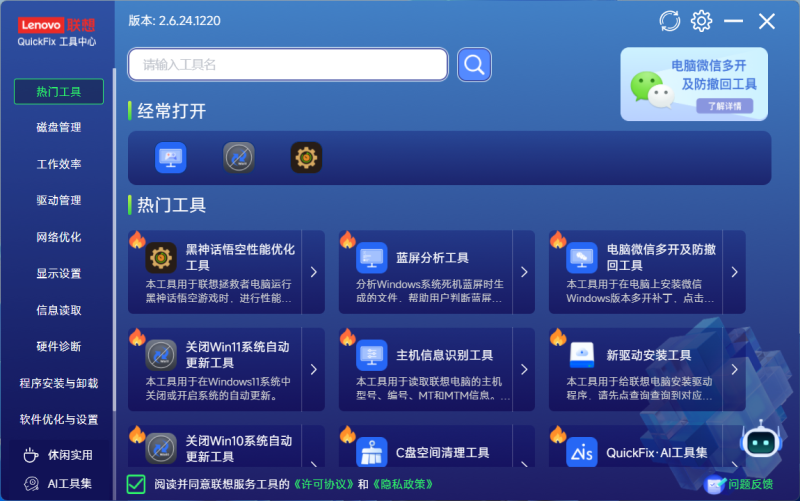
工具首页简洁明了,所有功能一目了然。
步骤3:同意协议
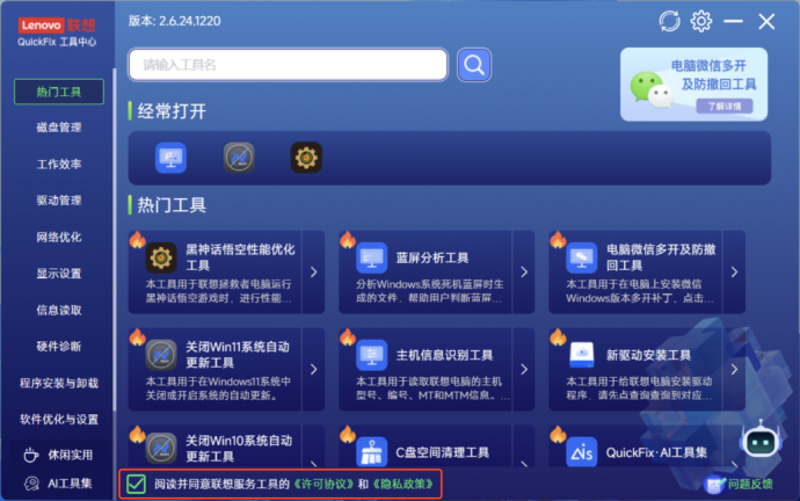
在使用工具之前请先阅读并同意联想服务工具的《许可协议》和《隐私政策》。
步骤4:搜索工具
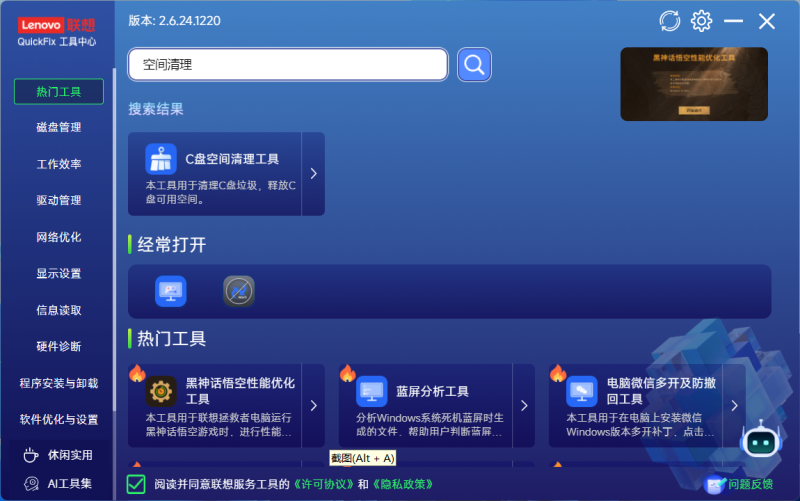
在使用工具时可以输入一些关键词进行搜索,比如输入”空间清理”点击放大镜或者直接敲回车进行搜索。
步骤5:查看工具说明
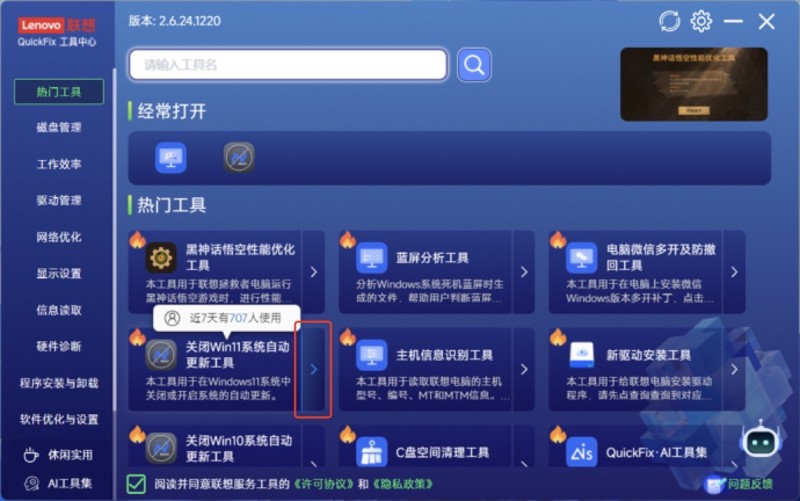
点击>可以查看工具的使用说明,了解工具的具体功能和使用方法。
步骤6:加载并使用工具
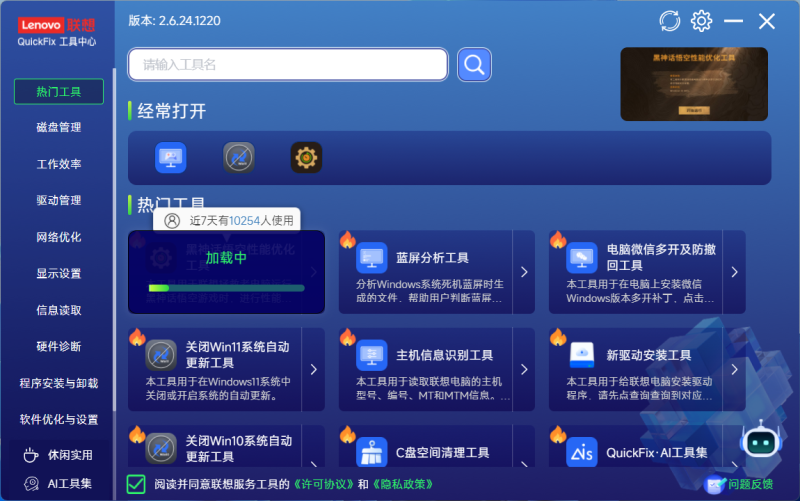
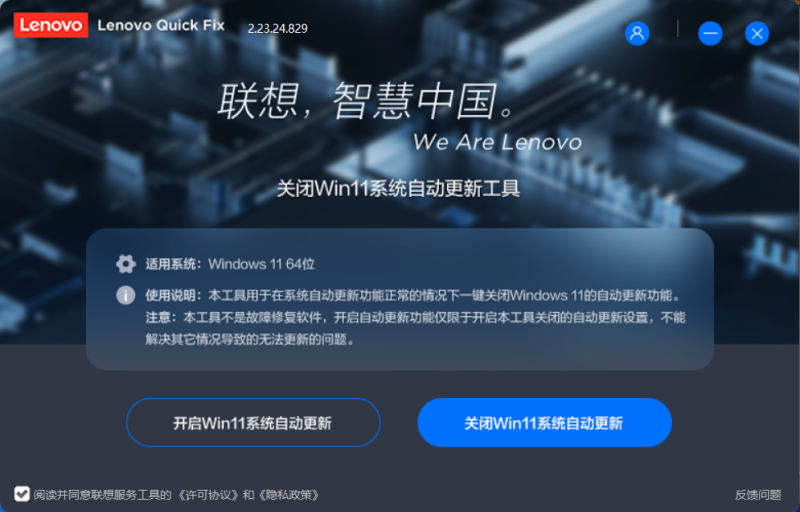
点击工具名称会自动加载,加载完成后就可以自动打开工具了。注意:只有在首次使用工具以及工具有更新时需要加载,之后可以直接使用。
使用技巧
技巧1:通过分类筛选工具
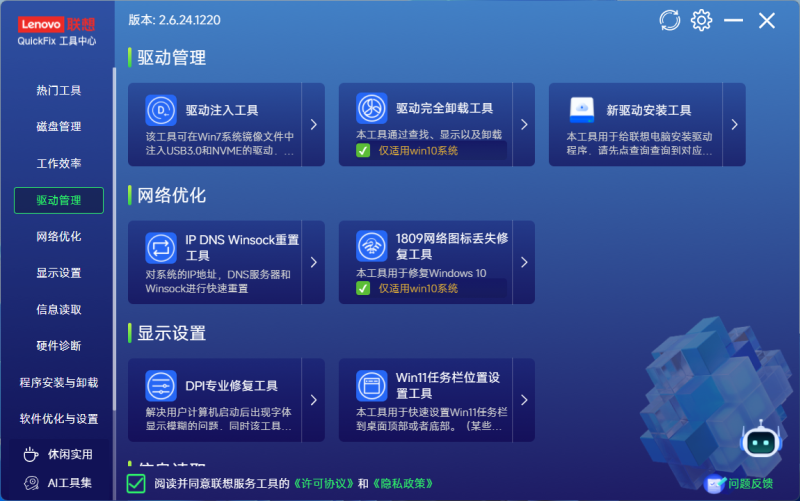
除了搜索之外,也可以通过左侧导航栏的分类筛选相关工具,比如要找驱动方面的工具,可以查看下”驱动管理”这一栏下的工具。
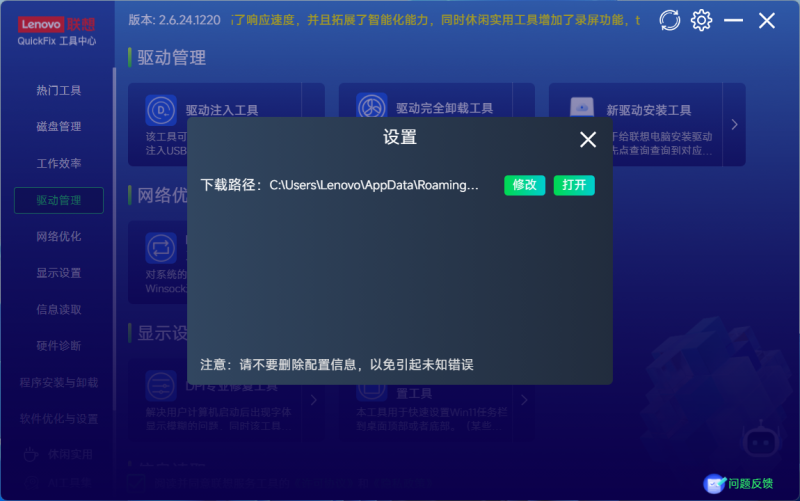
技巧2:调整下载路径
工具默认是下载在C盘,如果您想调整下载路径,可以点击右上方的设置按钮,打开或者修改工具所在文件夹。
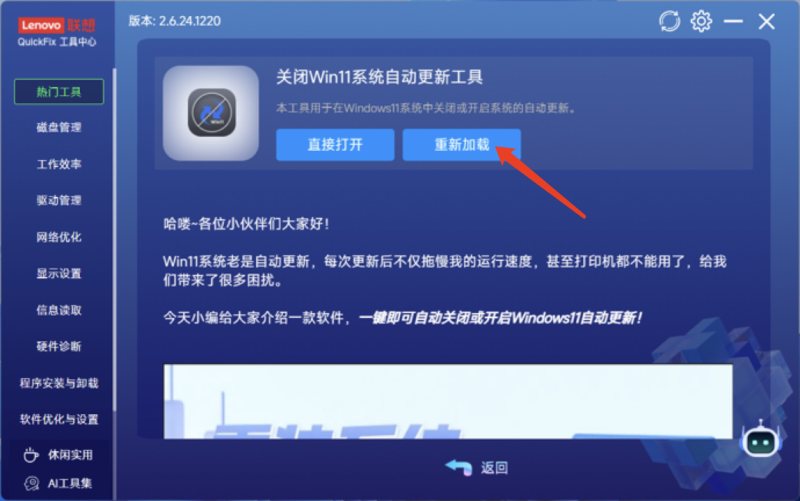
技巧3:修复工具问题
如果您在使用工具时出现打不开、或者下载失败的情况,可以在工具详情页中使用”修复问题”尝试重新下载。
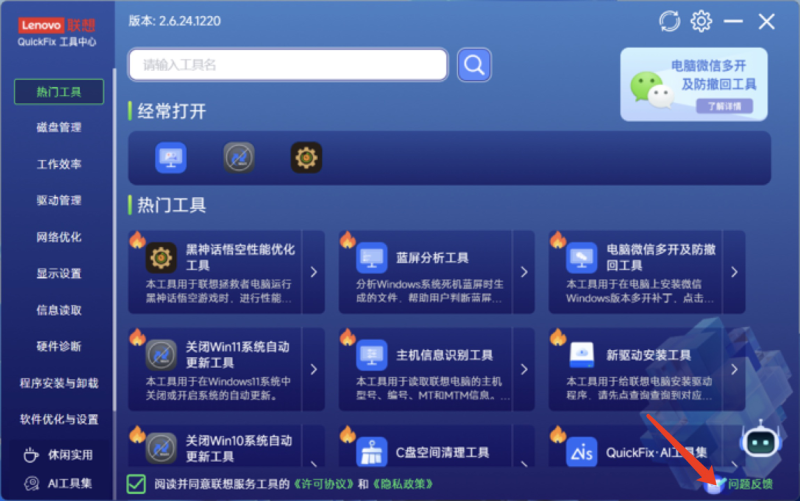
技巧4:反馈问题
如果在使用工具的过程中有问题,可以通过页面右下方的”问题反馈”把遇到的现象、截图、联系方式发给官方,会有专门的工程师处理。
总结
Lenovo QuickFix是一款官方打造的电脑神器,集合了100+实用工具,无论是系统优化、AI工具还是办公辅助,都能一键搞定。免费无广告,小白也能轻松上手,是每个Windows用户必备的工具箱。
我用了一段时间后,电脑性能明显提升,C盘空间也保持充足,再也不用为电脑问题烦恼了。如果你也想让电脑更流畅,不妨试试这款神器!
