

核心优势
你是否遇到过这种情况?下载的压缩包需要密码,用了某款解压软件却提示需要付费才能解压?或者解压速度慢到怀疑人生,界面还全是广告?今天给大家推荐一款免费、开源、无广告的解压神器——7-Zip 美化增强版,彻底解决你的解压困扰!
作为一名经常处理各种压缩文件的自媒体人,我用了这款7-Zip美化版已经半年多了,从win10用到win11,从未遇到过解压失败、需要付费的情况,而且界面比原版好看太多,完全可以替代那些收费的解压软件。
功能特点
| 特点 | 具体说明 |
| 完全免费 | 开源软件,无任何付费功能,无广告干扰 |
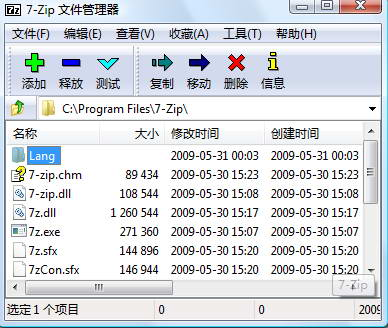
| 界面美化 | 使用Sparanoid和Muou美化图标,界面清爽好看 |
| 右键菜单优化 | 参照WinRAR设计,图标美观,操作便捷 |
| 多系统支持 | 32位&64位二合一,支持Win7-11所有系统 |
| 多语言支持 | 支持87种语言,包括中文、英文、韩语、日语等 |
| 特殊功能 | 可解压NSIS脚本(UnNSIS版本) |
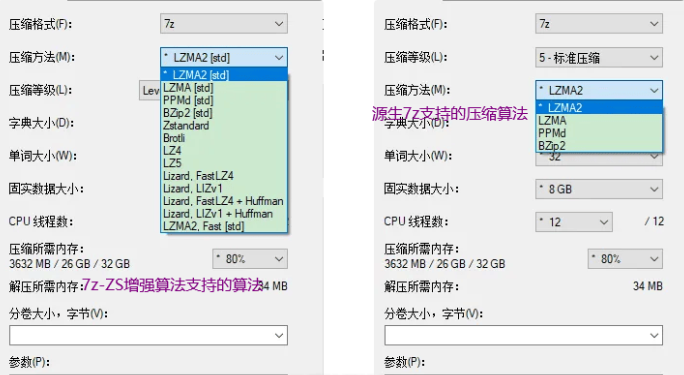
软件截图
安装步骤
1、下载并运行安装程序
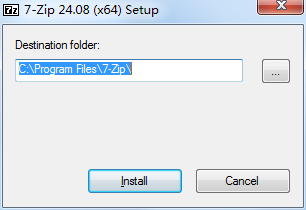
软件下载完后,双击安装程序,选择好安装路径后,点击Install按钮。
2、等待安装完成
点击Install后,软件会自动开始安装,过程很快,一般只需几秒钟。
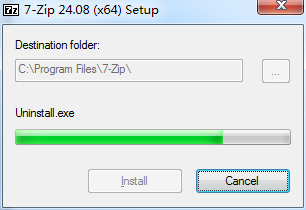
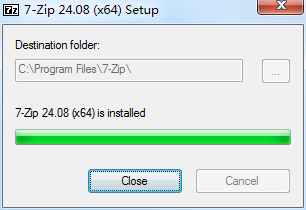
3、完成安装
安装完成后,点击窗口上的Close按钮,即可关闭安装向导窗口。
使用技巧
如何将文件压缩到最小?
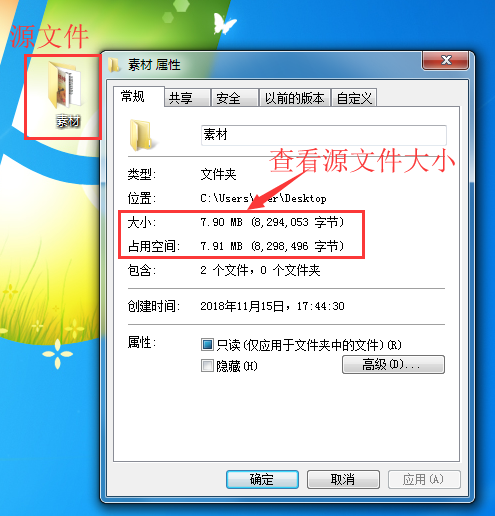
1、在需要压缩的文件上点击右键,选择「7-Zip」→「添加到压缩包」。
2、在弹出的窗口中,压缩格式选择「7z」,压缩等级选择「最大」,这样可以获得最小的压缩文件体积。
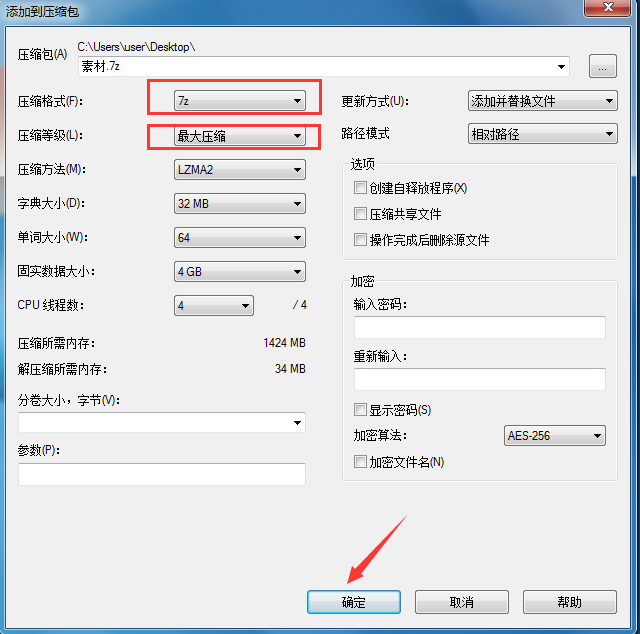
3、点击确定后,耐心等待压缩完成。压缩完成后,你会发现文件体积比其他格式小很多。
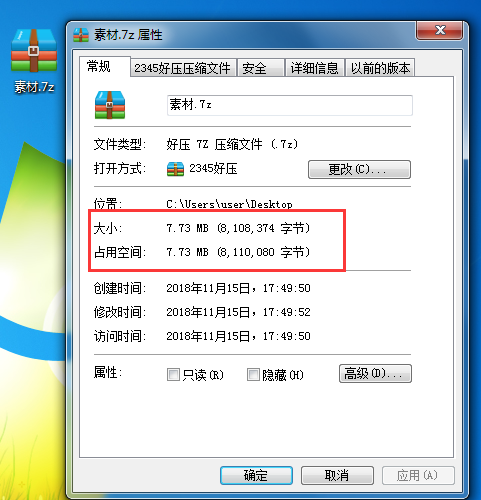
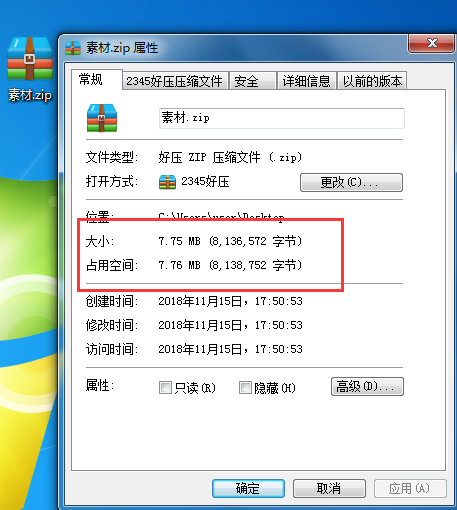
4、对比测试:同样的文件,用7z格式压缩比zip格式小很多,如果你需要将大文件压缩到最小,强烈推荐使用7z格式。
版本信息
此版本为7-Zip v25.0.1美化增强版,主要特点:
- 汉化 SFX 文件
- 使用了 Sparanoid 美化图标并补全格式
- 使用了 Muou 美化图标
- 右键菜单图标修改,参照 WinRAR 翻译
- 32 位 & 64 位二合一,支持Win7-11
- 可解压NSIS脚本(下载带有UnNSIS字样版本)
这款7-Zip美化增强版完全免费,功能强大,界面美观,是电脑必备的解压工具。如果你还在使用那些收费的解压软件,或者遇到解压失败、需要付费的情况,不妨试试这款工具,相信你会和我一样爱上它的。
