压箱底PS1光盘生锈?
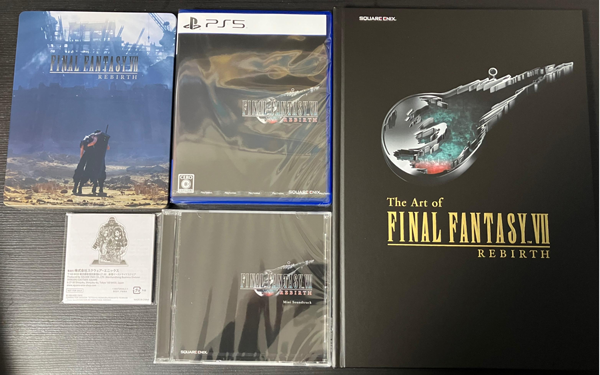
谁懂啊!周末翻出童年的PS1光盘《最终幻想7》,结果主机早锈成废铁,差点哭晕在厕所😭!直到发现DuckStation模拟器,不仅让光盘复活,画质还比当年的小电视清晰10倍!
DuckStation 模拟器介绍
DuckStation是一款跨平台的PS1模拟器,支持Windows、Mac、安卓、Linux四大系统~它就像老游戏的“时光机”,能让压箱底的PS1光盘(或提取的ISO文件)在现代设备上流畅运行,还能给老游戏“整容”——像素模糊变高清,卡顿变丝滑!
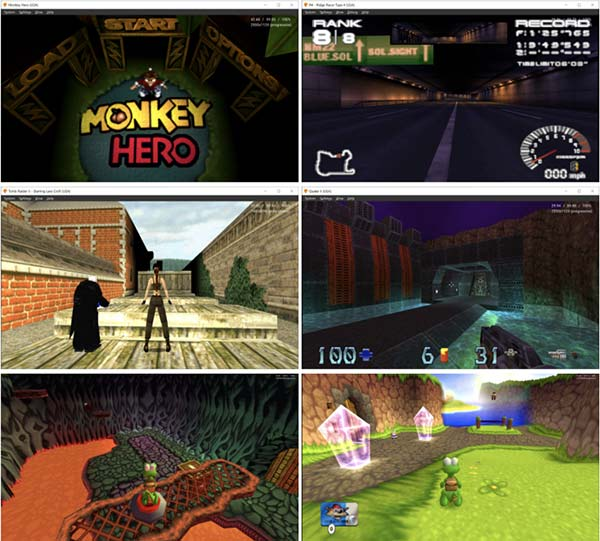
它的开发者stenzek来自澳大利亚。甚至在安卓4.4及以上版本上完美运行。它在界面设计上选用Qt框架,还有着强大的性能提升功能……
- 画质增强术:用PGXP技术修复老游戏的几何变形(比如直线变弯),再加上纹理过滤和上采样,直接把240p画面拉到1080p!玩《生化危机2》时,里昂的脸终于不再糊成马赛克~
- 跨平台无缝玩:千元安卓机也能跑《铁拳3》满帧,电脑存档还能同步到手机!上班摸鱼用手机玩,回家用电脑继续,快乐不中断~
- 存档倒带+金手指:打不过BOSS?按一下倒带回10秒前重来;想爽玩?开金手指无敌/无限弹药!玩《古惑狼》卡关?分分钟通关不是梦~
对比评测
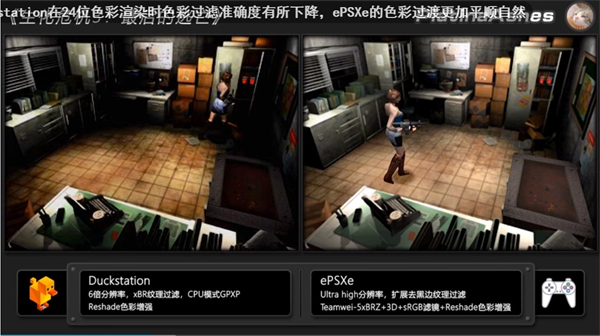
DuckStation模拟器和epsxe模拟器相比哪个更好用
1、DuckStation相比于epsxe的android版这个模拟器可以调整分辨率和msaa抗锯齿,对于3d游戏能提升很多观感,并且DuckStation画面明显也更加的流畅和稳定;
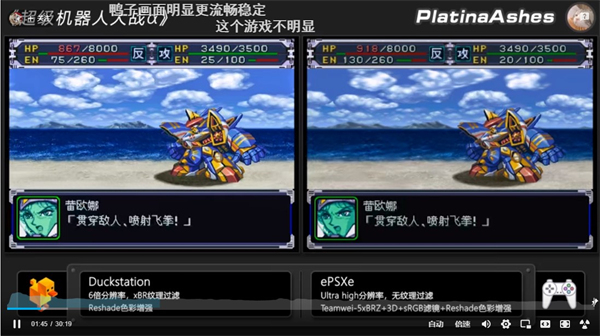
2、超频功能不会让游戏加速,这样一些不限帧率的游戏可以跑到60fps,比如车神2、极品飞车4这种欧美游戏;
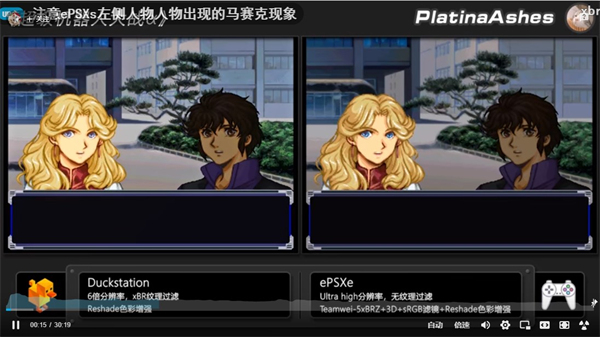
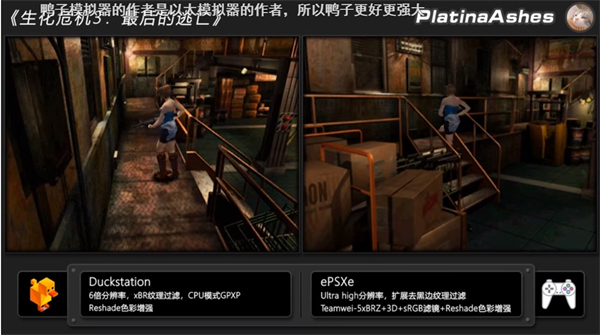
3、玩ps1上的3d游戏时应该都看到过扭曲和抖动,并且在高分辨率的情况下更为明显,而这个模拟器有一个pgxp功能可以优化这种情况。同时,DuckStation的作者是以太模拟器的作者,所以这款更强大一些。
4、不过DuckStation在24位色彩渲染时色彩过滤准确度有所下降,而epsxe的色彩过渡会平顺自然一些;
软件特点
- CPU 重编译器/JIT:支持 x86-64, armv7/AArch32, AArch64, RISC-V/RV64 等架构。
- 硬件和软件渲染:支持 D3D11, D3D12, OpenGL, Vulkan, Metal 等硬件渲染器,以及软件渲染。
- 图像增强:支持图像缩放、纹理过滤和真彩色(24位)在硬件渲染器中。
- 精确混合:通过 Rasterizer Order Views/Fragment Shader Interlock 实现精确混合。
- PGXP:用于几何精度、纹理校正和深度缓冲区仿真。
- 纹理替换系统:在硬件渲染器中支持纹理替换。
- 运动自适应去隔行:改善视频质量。
- 自适应降采样滤波器:提高图像质量。
- 屏幕旋转:支持垂直或“TATE”射击游戏。
- 后期处理着色器链:支持 GLSL 和 Reshade FX。
- 快速启动:跳过 BIOS 启动画面/介绍。
- 存档支持:支持存档状态,包括预读取和回滚。
- 光盘映像预加载:避免磁盘休眠引起的卡顿。
- 自动加载/应用 PPF 补丁。
- 直接启动自制执行文件。
- 直接加载便携式声音格式(psf)文件。
- 时间拉伸音频:在非 100% 速度运行时保持音频同步。
- 数字和模拟控制器输入(支持震动反馈)。
- 光枪支持:通过鼠标模拟 GunCon 和 Justifier。NeGcon 支持。>Qt 和“大画面”UI。
- 自动更新:提供预览和最新版本通道。
- 自动内容扫描:游戏标题/哈希值由 redump.org 提供。
- 支持加载现有作弊列表。
- 记忆卡编辑器和存档导入器。
- 模拟 CPU 超频。
- 集成和远程调试。
- 多插槽控制器:支持多达 8 个设备。RetroAchievements。Discord Rich Presence。
- 视频捕捉:支持 Media Foundation(Windows)和 FFmpeg(所有平台)。
DuckStation 模拟器使用
配置要求
Duckstation对系统要求很低,几乎任何CPU都可运行,但要求必须是64位的,否则重编译器的速度会非常慢,作者也没有计划提供32位系统的支持。
显卡方面要求支持OpenGL 3、0/OpenGL ES 3、0、D3D11以上、Vulkan中的任意一种即可,基本上10年以内的显卡都可以。
手柄支持SDL和XInput,可使用XBOX360手柄和其他兼容的手柄,SONY DualShock 3手柄使用官方驱动也可支持。
Duckstation支持多种平台,包括Linux、macOS、安卓,同样要求是64位系统,PC上仅支持Windows10系统。语言方面自带中文支持。
模拟器运行需要Visual C++ runtime,可以从微软官方网站下载最新版本
模拟器运行需要BIOS文件,但因为法律原因,模拟器作者不提供任何下载渠道。
运行
运行前,需要做几个步骤。首先建立一个名为 portable、txt 的文本文件,放入模拟器根目录中,这样可以避免模拟器将配置文件、记忆卡文件等内容写到<我的文档>目录里。然后,将BIOS文件放入模拟器根目录下的目录里。
点击 duckstation-qt-x64-ReleaseLTCG、exe 文件即可运行模拟器,在Settings -> Language 中选择简体中文,然后重启模拟器即可进入中文界面。点击设置按钮进入设置界面。
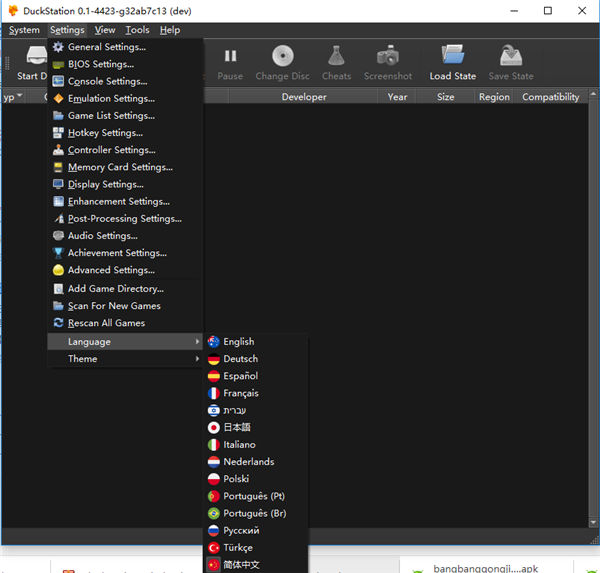
设置
如果没有特殊说明,保持默认设置即可。
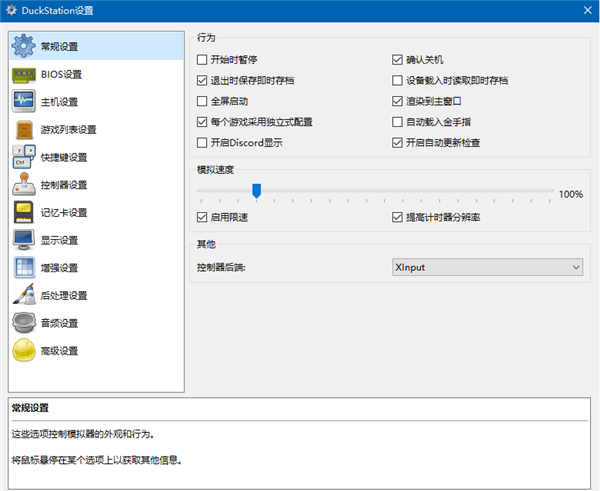
常规设置
如果勾选“退出时保存即时存档”,则每次进入游戏时会从上次中断的地方开始,非常方便,但有时候即时存档会出现一些问题,如有问题可以取消勾选。使用XBOX手柄可选用XInput后端。
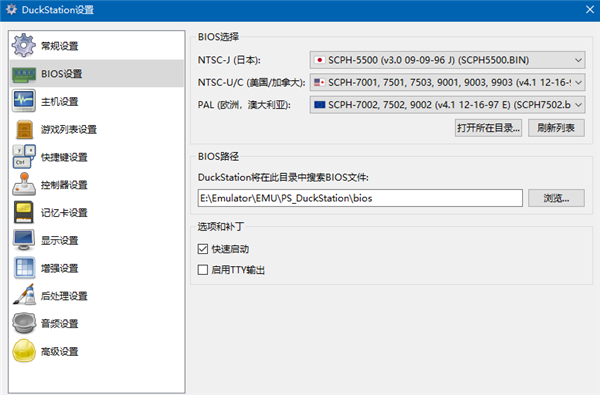
BIOS设置
DuckStation可以自动检测BIOS目录中的文件,并可识别官方BIOS,可按照欧版、美版、日版分别设定相应版本的BIOS文件。官方BIOS可以使用快速启动功能跳过开机LOGO显示。如果使用第三方修改的BIOS,快速启动功能会失效。
主机设置
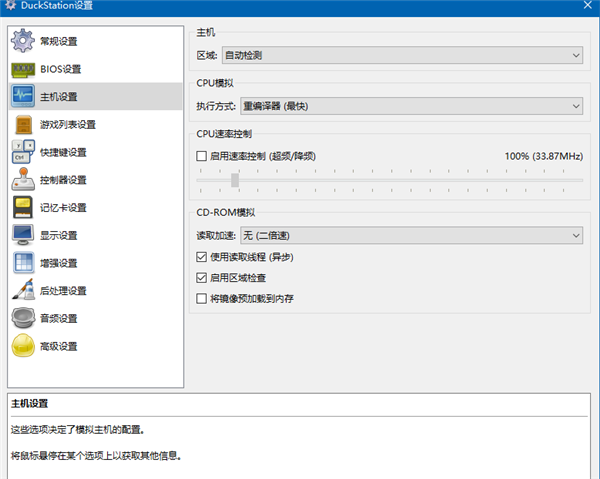
区域检测可是使用自动检测,这样游戏会根据游戏自动启用相应的BIOS。如果运行汉化游戏而使用第三方BIOS,则可以指定区域以运行指定的BIOS。CPU模拟选择重编译器即可,在使用其他增强功能时,模拟器可以自动切换相应的执行方式。
游戏列表设置
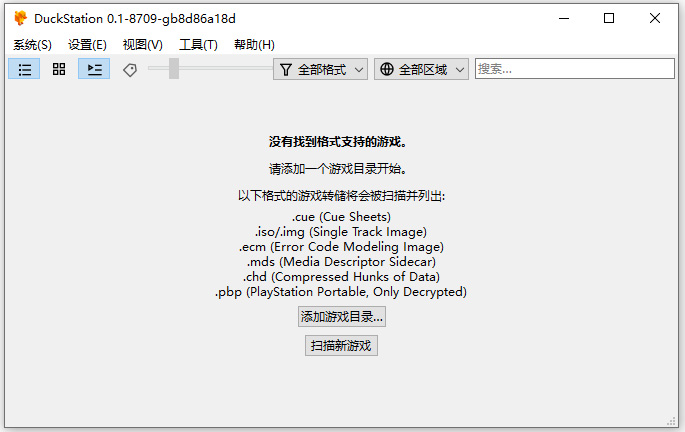
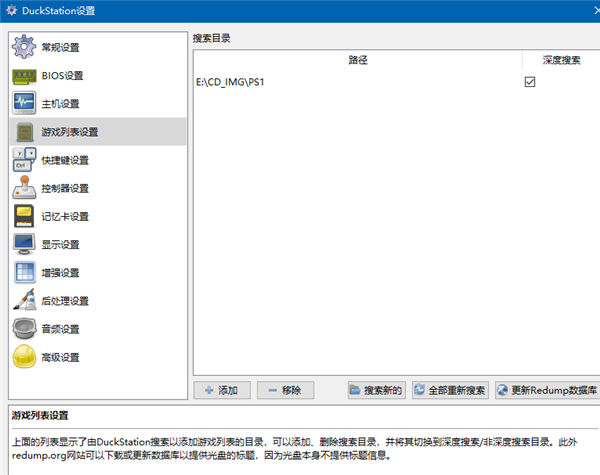
DuckStation指定游戏光盘镜像目录后可以自动搜索目录内的游戏,但只能自动搜索到、img格式的光盘,、bin、iso等其他格式需要有、cue文件。不在游戏目录内的光盘,可以通过启动光盘按钮直接打开。
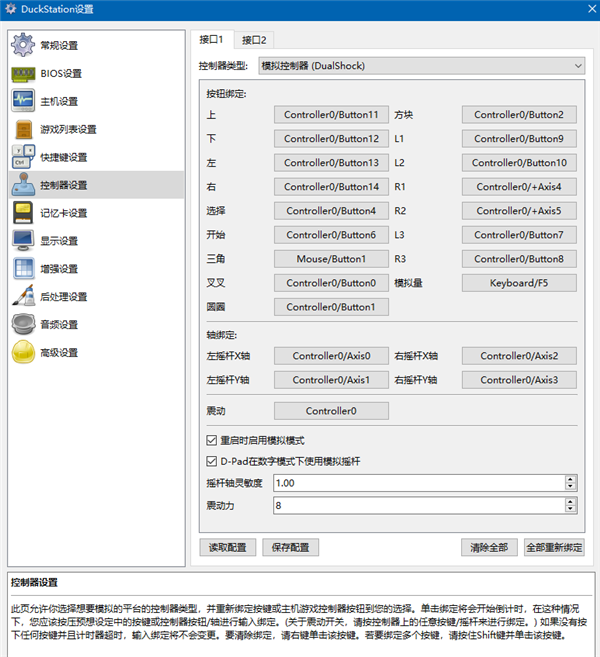
手柄配置上图是使用XBOX时的配置,其他手柄可参照设置。模拟量实际上是切换手柄模式的快捷键,按下后可以在数字和模拟手柄之间进行切换。早期PS游戏不支持模拟手柄,可以通过快捷键进行切换。
记忆卡设置
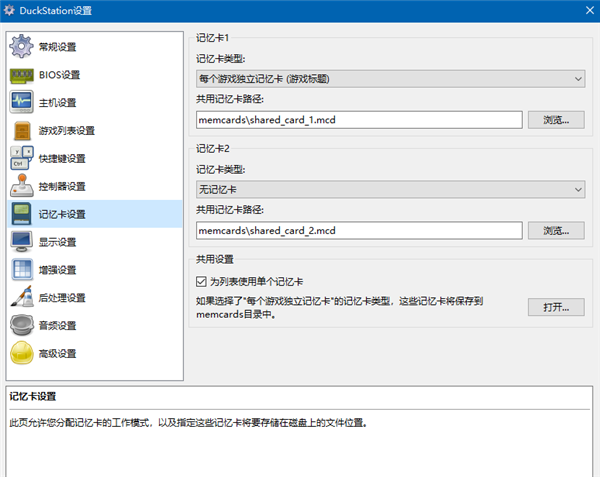
如果勾选了使用单个记忆卡,会根据游戏的ID为每个游戏独立生成一个记忆卡文件,这样就不会出现存储空间不够的情况。记忆卡文件实际上和ePSXe的记忆卡文件是通用的,只需要修改文件名,即可把ePSXe的记忆卡文件转到DuckStation上。
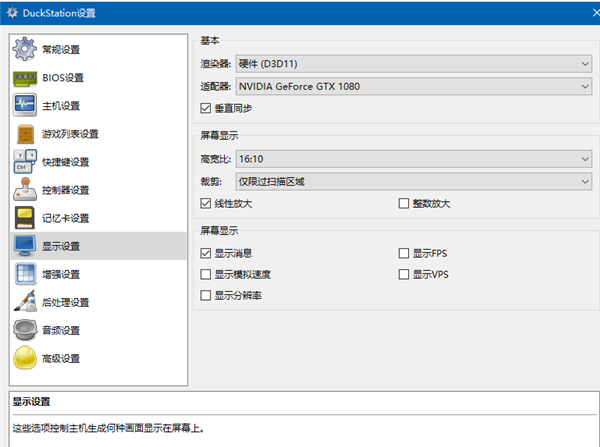
显示设置
渲染器推荐使用D3D11,速度最快。OpenGL速度较慢,不适合高分辨率,Vulkan在N卡上效果一般。使用16:10的宽高比,并且裁剪掉过扫描区域,可以让一般4:3的PS游戏在现在普遍16:9的屏幕上基本满屏显示且没有明显的变形,仅在左右有一个很窄的黑边。
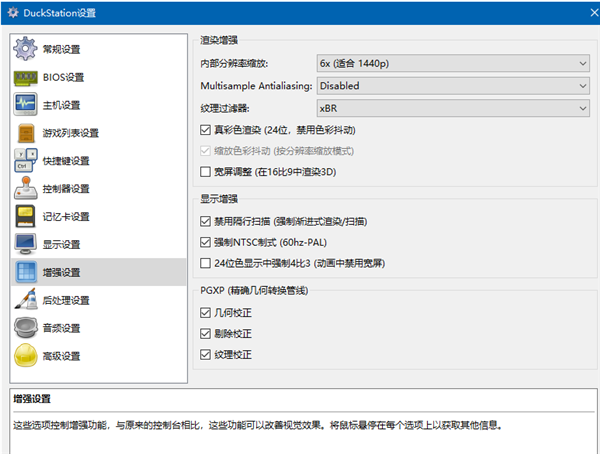
增强设置
分辨率可选择适合自己显示器的分辨率,但一般超过5x 1080p以后画面增强的效果就不是很明显了。纹理过滤通常可以安全使用xBR,如果出现问题可使用临近采样,双线过滤和JINC2的效果总体来说不如xBR,可视情况选择。
24位真彩会让游戏颜色过渡更加自然,但会令颜色有些许不同。如果想体验原汁原味的马赛克效果,可以关闭真彩渲染。
PGXP是DuckStation比较有特色的一项功能。由于PS的机能不足,在处理3D图形时,建模精度和纹理透视都有问题。PGXP是一项HACK功能,提供了更高精度的建模和校正过的纹理,PS游戏的纹理不再扭曲变形,也会令画面抖动问题极大的减轻。
PGXP功能在3D游戏中一般都可以开启,但在2D游戏里可能会出现问题。某些游戏在高级设置中开启CPU模式效果会更好,但通常会对2D部分的画面造成一定的影响。如果你玩游戏时发现问题可以关闭PGXP功能。
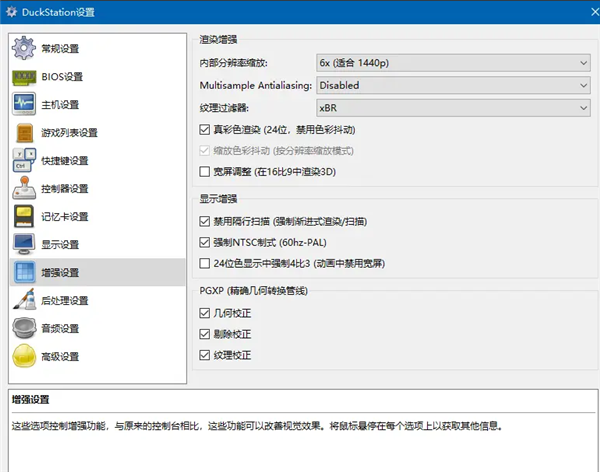
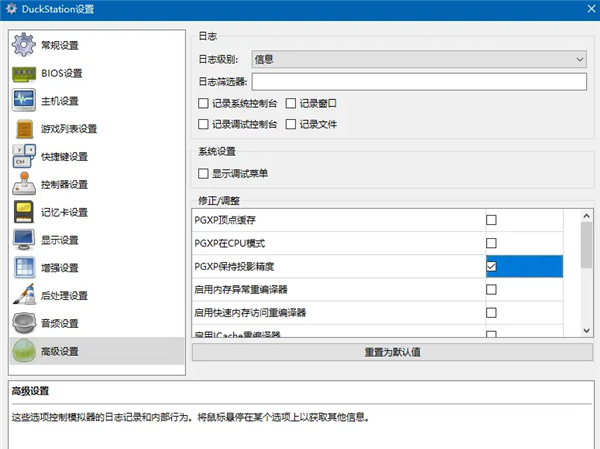
高级设置
默认会启用快速内存访问重编译,但有时会造成问题,如果系统够快可以关闭此选项。PGXP投影精度可以提高3D画面稳定性,通常可以安全开启。其他选项则只在某些特定游戏上有需要,如非必要不要开启。